mo1lusca의 블로그
[VSCode] 미소녀와 코딩하기 본문
당신이 사용하는 VSCode, 어딘가 허전하다고 생각하지 않았는가?
만약 허전하다고 생각한다면, 그 허전함은 미소녀의 부재에서 비롯된 것일 가능성이 크다...
이 글에서는 VSCode의 background 확장으로 미소녀를 개발환경에 초대하는 방법을 설명한다.
먼저 background 확장을 설치한다.
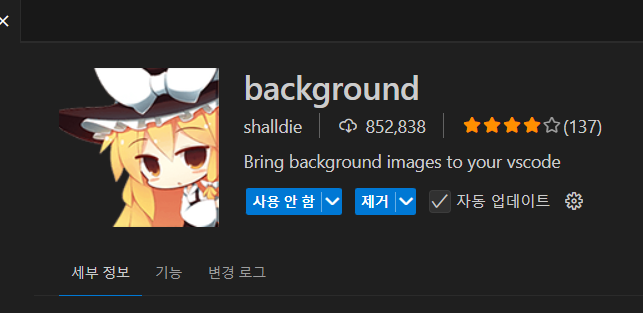
설치 한 후, background 확장의 설정에 들어가준다.
확장 목록에서 해당 확장을 우클릭 하면 설정버튼이 있다.
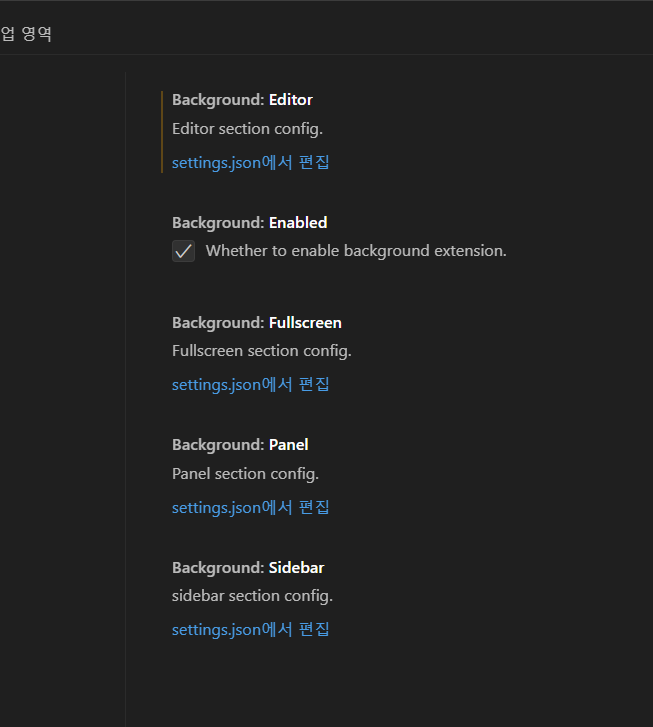
settings.json을 열어준다.
일단 미소녀를 배경에 띄우는 두가지 방법이 있다.
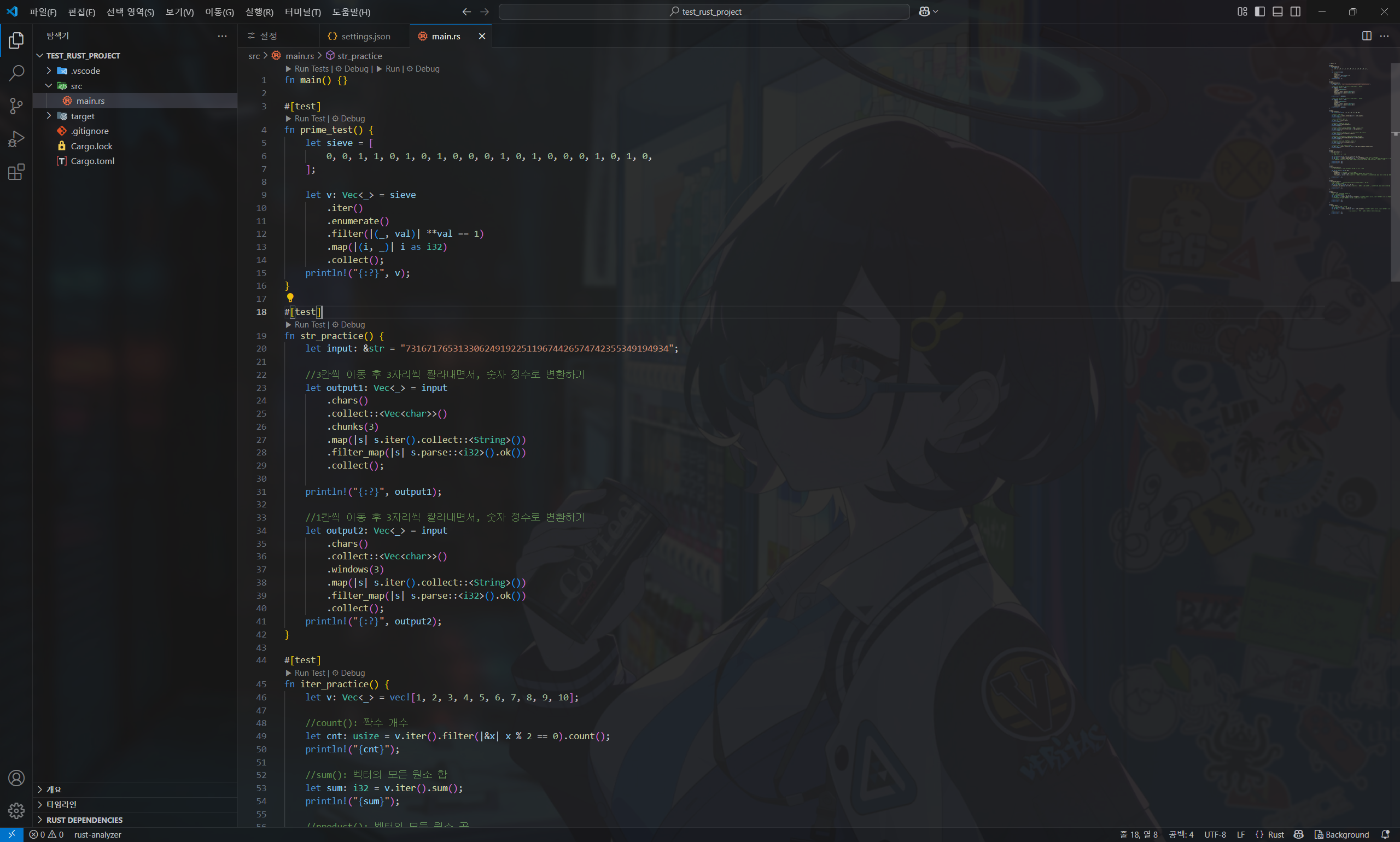

위의 사진은 배경을 VSCode 전체에 적용한 것이고,
아래의 사진은 코드 편집창에만 적용한 사진이다.
각자의 취향에 맞게 settings.json을 설정해주면 된다.
(필자는 코드 편집창에만 적용하는 방식을 선택하였다.)
  "background.fullscreen": {
      "images": [이미지 파일의 주소],
      "opacity": 0.07,
      "size": "cover",
      "position": "center",
      "interval": 0,
      "random": true
  },
  "background.sidebar": {},
  "background.panel": {},

  "background.enabled": true
전체화면에 적용하기
  "background.editor": {
    "useFront": true,
    "style": {
      "background-position": "100% 100%",
      "background-size": "100%",
      "opacity": 0.07
    },
    "styles": [{}, {}, {}],
    "images": [이미지 파일의 주소],
    "interval": 0,
    "random": true
  },
  "background.enabled": true
코드 편집창에 적용하기
settings.json 파일에 원하는 방법 별 코드를 붙여넣기 하면 된다.
이미지 파일의 주소같은 경우에는, 로컬에 있는 파일을 드래그하여 브라우저에 드롭하면 이미지 탭이 생성되는데,
그 탭의 주소를 복사하여 위 코드의 대괄호 안에 쌍따옴표와 함께 넣으면 된다.
여러 이미지 파일의 주소를 쉼표로 구분하여 넣고, random 속성을 true로 설정하면 창이 로딩될때마다
각기 다른 미소녀가 당신을 맞이할것이다.
opacity 속성으로 투명도를 설정할수 있다. ( 0 ~ 1 )
필자는 은은한 미소녀를 보고싶어서 0.07 정도로 지정해놓았지만, 뚜렷한 미소녀를 원한다면 값을 높여도 된다.
1로 설정하면 코드가 아예 보이지 않게 되기 때문에 주의하기 바란다..
'개인저장용' 카테고리의 다른 글
| GoodBye BOJ (0) | 2026.04.29 |
|---|
